Главная / Блог

Блог о печати, вывесках и рекламных конструкциях

Практические разборы LED-экранов, адресных табличек, УФ-печати, фрезеровки, объёмных букв и баннеров. Размеры, материалы и макеты объясняем на схемах и примерах; точные параметры согласуют под изделие и условия размещения.

Визуальные сервисы для печати ↗

Исследования

Рейтинг сайтов рекламных производств Москвы, ноябрь 2026: шесть номинаций по замерам 29 сайтов. Исследование заказала Red Lama; участие компании и её партнёров раскрыто в каждой статье.

Практические статьи

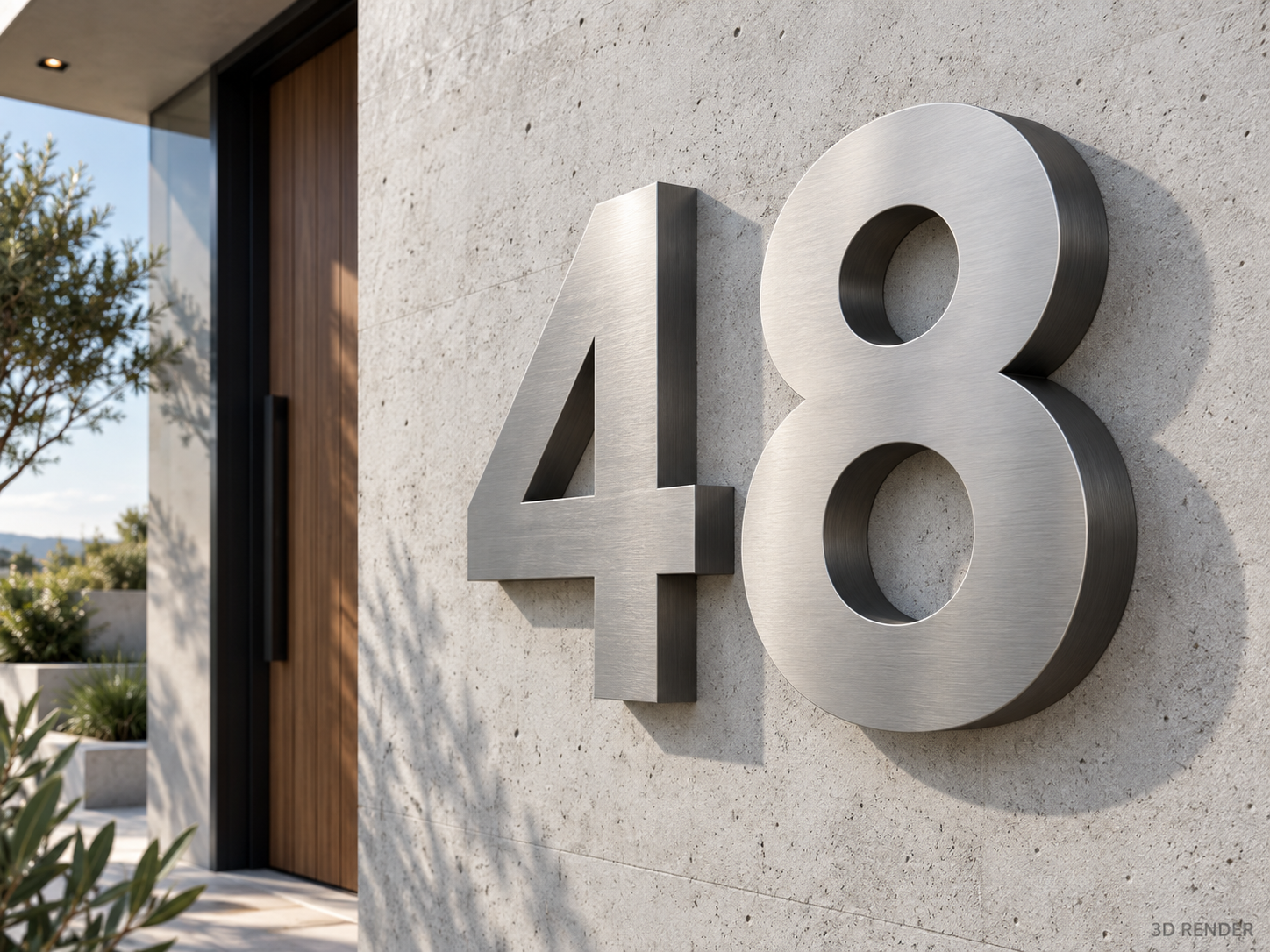
3D Рендер — объёмные цифры номера здания

Как выбрать размер и читаемость адресной таблички

Как выбрать размер адресной таблички: маршрут зрителя, высота цифр, длинное название улицы, контраст и проверка днём и вечером. Практический пример без обещаний дальности.

Читать статью ↗
Печатное изображение на металлической панели

Как выбрать материал для УФ-печати: ПВХ, акрил или композит

Сравнение ПВХ, акрила и алюминиевого композита для УФ-печати: прозрачность, поверхность, крепление, белый слой и проба. Как задать материал и тираж без лишних расходов.

Читать статью ↗
Печатная информационная табличка с крепёжными отверстиями

Как проверить влагостойкость и ухаживать за изделием с УФ-печатью

Как оценить уличное изделие с УФ-печатью: основа, сцепление, защитный слой, кромки и очистка. Разбор признаков повреждения и памятка для регулярного осмотра.

Читать статью ↗
Акриловая табличка с отверстиями и дистанционными креплениями

Макет для фрезеровки: контуры, размеры и внутренние углы

Как подготовить файл для фрезерной резки: масштаб 1:1, замкнутые контуры, отверстия, радиус фрезы и ведомость деталей. Наглядный пример панели.

Читать статью ↗

Короткие гайды по макетам

Три базовые задачи перед передачей изображения в печать.

RED LAMA · ПОДГОТОВКА К ПЕЧАТИ

Хватит ли разрешения изображения для печати?

Красивое фото на экране ещё не гарантирует хороший отпечаток. Проверять нужно исходные пиксели и размер, до которого вы увеличиваете изображение в макете.

Начните с размера изделия

Запишите ширину и высоту готового баннера, затем посмотрите размер фотографии в пикселях. В Photoshop эти параметры находятся в окне «Размер изображения». Важен и участок, оставшийся после кадрирования: обрезанное фото содержит меньше данных, чем исходное.

Посчитайте плотность пикселей

PPI показывает, сколько пикселей приходится на дюйм отпечатка. Разделите количество пикселей по ширине на ширину печати в сантиметрах и умножьте на 2,54. Например, 2400 пикселей на 40 см дают около 152 PPI. Это результат расчёта, а не универсальный норматив качества.

Не улучшайте файл одной цифрой

Без пересчёта пикселей изменение разрешения лишь меняет физический размер печати. При увеличении с пересчётом программа добавляет вычисленные пиксели; отсутствующие детали исходной фотографии от этого не появляются. Сохраните оригинал и избегайте цепочки повторных увеличений.

Проверьте важный фрагмент

Для оценки выберите участок с лицом, мелкими буквами или фактурой. Покажите его вместе с полным макетом и укажите, с какого расстояния будут смотреть баннер. Требуемую детализацию согласуйте для этого размера и задачи: одно число разрешения не заменяет оценки исходника.

  • Передавайте оригинальное фото, а не скриншот или превью из переписки.
  • Укажите размеры изделия и масштаб файла; приложите отдельный просмотр макета.

Источники: Adobe Photoshop — Printed image resolution, Adobe Photoshop — Image size, resolution, and resampling.

Материалы и варианты изготовления ↗ · Проверить параметры макета ↗

RED LAMA · ПОДГОТОВКА К ПЕЧАТИ

Вылеты, безопасные поля и контур реза: три разные задачи

Чтобы наклейка после резки выглядела как в макете, заранее разделите границу изделия, запас фона снаружи и место для текста внутри.

Обозначьте готовый размер

Начните с формы наклейки после резки: прямоугольника, круга или фигурного силуэта. Укажите её размеры и масштаб макета. Размер файла с техническим запасом не равен размеру готового изделия; в заявке нужны оба значения, если они различаются.

Продолжите фон за границу

Вылет — часть изображения снаружи линии обрезки. Он даёт запас при небольшом смещении реза и помогает избежать белой полосы по краю. Продолжайте туда именно фон или фотографию. Величину запаса согласуйте под материал и способ резки, не переносите автоматически число из другого заказа.

Оставьте место внутри

Безопасное поле располагается внутри границы изделия. Отодвиньте от неё телефон, логотип, мелкую подпись и код, если их обрезка недопустима. Узкая декоративная рамка особенно чувствительна к смещению: даже небольшой сдвиг делает её визуально неравномерной.

Подготовьте отдельный контур

Для фигурной резки нужен векторный путь, а не линия, нарисованная пикселями поверх фотографии. Согласуйте название технического цвета и правила передачи с производством: они зависят от рабочего процесса. Отдельно проверьте, что контур соответствует готовой форме, а фон выходит за него.

  • Перед отправкой сравните контур реза, фон и значимые элементы при увеличении.
  • Приложите просмотр готовой наклейки без технических линий, чтобы было понятно, какой результат нужен.

Источники: Adobe Illustrator — Printer’s marks and bleeds, Roland DG VersaWorks — Performing Cutting.

Материалы и варианты изготовления ↗ · Проверить параметры макета ↗

RED LAMA · ПОДГОТОВКА К ПЕЧАТИ

Зачем нужен белый слой на прозрачном или цветном материале

Цвет основы участвует в восприятии изображения. Белую подложку задают отдельно, когда нужно изменить прозрачность или отделить цветную печать от фона материала.

Белое на экране и белая краска

Белый фон документа сам по себе не объясняет, где нужна белая краска. В задании отметьте области с белой подложкой, самостоятельные белые элементы и участки, которые должны остаться прозрачными. Способ подготовки этих данных согласуйте до отправки финального файла.

Определите, что должно просвечивать

На прозрачной основе белый слой используют, чтобы уменьшить просвечивание цветного изображения. На цветной основе подложка помогает отделить изображение от цвета материала. Сплошная и выборочная подложки решают разные задачи: если залить белым всё, прозрачные окна перестанут быть такими, как задумано.

Укажите сторону просмотра

Изображение могут рассматривать со стороны печати или через прозрачную основу с обратной стороны. От этого зависит порядок слоёв и подготовка ориентации. Не отражайте макет автоматически: сначала опишите, какой стороной изделие будет обращено к зрителю, и согласуйте схему.

Проверяйте сочетание с основой

Приложите просмотр цветного изображения и отдельную схему белых областей. Для оценки результата важны конкретный материал, фон за изделием и освещение. Возможность белой печати, состав слоёв и необходимость образца уточняют для заказа; наличие белого в дизайне ещё не подтверждает подходящую технологию.

  • Подпишите прозрачные окна и белые элементы, которые должны оставаться видимыми.
  • Укажите цвет основы и сторону просмотра, а не только название файла.

Источники: Roland DG UV guide — Printing on Transparent Objects, Roland DG VersaWorks — Performing One Pass Multilayer Printing.

Материалы и варианты изготовления ↗ · Проверить параметры макета ↗